Showing posts with label SEO. Show all posts
, ,

Menyembunyikan Komentar Pada Posting Tertentu

comment form

Menyembunyikan komentar pada posting tertentu merupakan pilihan bagi admin blog. Entah apa maksud dari pemilik blog untuk menyembunyikan kotak komentar pada posting tertentu. Yang jelas itulah pilihannya. Atau malah mau mengubah kotak komentar berada di atas pengunjung? Klik saja untuk melihatnya! Emmm,

Belum lagi jatah pages di blogger hanya 10 halaman. Jelas ini kurang bagi saya jika halaman tersebut akan diposting untuk tidak ada komentarnya.

Untuk masalah komentar, blogger memang jarang sekali mengadakan pembaharuan. Sekali ada perubahan hanya masalah ukuran kotak komentar yang bisa didrag.

Untuk mengatasi masalah menyembunyikan kotak komentar pada posting tertentu, kita tidak usah mengedit HTML blog kita. Cukup pada saat posting seperti biasa. Kita pun sudah bisa menyembunyikan kotak komentar pada salah satu posting.

Nah, untuk cara hiden kotak komentar pada posting tertentu silahkan cermati cara berikut ini :
Posting Baru

1. Posting seperti biasanya
2. Jika sudah klik Post Options
3. Klik opsi seperti gambar di bawah ini

Allow hide comment
4. Klik Publish Post atau Preview
5. Selesai

Posting Lama
Caranya sama dengan Edit atau Publish ulang blog sahabat dengan cara seperti di atas.

Nah seperti itulah cara menyembunyikan komentar pada posting tertentu. Semoga kata-kata pembuka tips trik ini tidak menyurutkan niat sahabat dalam menyembunyikan kotak komentar pada posting tertentu yang sebenarnya sangat simple. he2


Continue reading Menyembunyikan Komentar Pada Posting Tertentu
, ,

Macam-macam Script Link Hover

link

Hai sob, ketemu lagi dengan posting saya yang selanjutnya. Kali ini sejuta trik blogger ingin berbagi Macam-macam Script Link Hover. Apa sih Link Hover itu?

Link hover adalah sebutan untuk perubahan warna bila link tersebut disentubuh disentuh oleh mouse. Sebagai contoh arahkan pointer atau anak panah mouse ke salah satu menu label blog ini. Maka akan otomatis berubah warna. Maka dari itu disebut Link Hover.

Sebenarnya banyak sekali yang sudah memposting tentang link hover ini hususnya Raninbow. Dalam web asing malah disebutkan Link Fader dan lain-lain. Entah apa bedanya? Kalau menurut saya kurang lebih tidak jauh berbeda.

Baik tanpa banyak kata-kata lagi langsung saja pilih yang disuka. Kode dalam gambar kertas  di bawah adalah scrool. Jadi dimohon jangan ada yang ketinggalan! Tinggal Copas di notepad ya!. Supaya hasilnya sama dengan aslinya.
1. Rainbow (Pelangi)

    <script type='text/javascript'>

    //<![CDATA[

    var rate = 20;

    if (document.getElementById)
    window.onerror=new Function("return true")

    var objActive;  // The object which event occured in
    var act = 0;    // Flag during the action
    var elmH = 0;   // Hue
    var elmS = 128; // Saturation
    var elmV = 255; // Value
    var clrOrg;     // A color before the change
    var TimerID;    // Timer ID

    if (document.all) {
        document.onmouseover = doRainbowAnchor;
        document.onmouseout = stopRainbowAnchor;
    }
    else if (document.getElementById) {
        document.captureEvents(Event.MOUSEOVER | Event.MOUSEOUT);
        document.onmouseover = Mozilla_doRainbowAnchor;
        document.onmouseout = Mozilla_stopRainbowAnchor;
    }

    function doRainbow(obj)
    {
        if (act == 0) {
            act = 1;
            if (obj)
                objActive = obj;
            else
                objActive = event.srcElement;
            clrOrg = objActive.style.color;
            TimerID = setInterval("ChangeColor()",100);
        }
    }


    function stopRainbow()
    {
        if (act) {
            objActive.style.color = clrOrg;
            clearInterval(TimerID);
            act = 0;
        }
    }


    function doRainbowAnchor()
    {
        if (act == 0) {
            var obj = event.srcElement;
            while (obj.tagName != 'A' && obj.tagName != 'BODY') {
                obj = obj.parentElement;
                if (obj.tagName == 'A' || obj.tagName == 'BODY')
                    break;
            }

            if (obj.tagName == 'A' && obj.href != '') {
                objActive = obj;
                act = 1;
                clrOrg = objActive.style.color;
                TimerID = setInterval("ChangeColor()",100);
            }
        }
    }


    function stopRainbowAnchor()
    {
        if (act) {
            if (objActive.tagName == 'A') {
                objActive.style.color = clrOrg;
                clearInterval(TimerID);
                act = 0;
            }
        }
    }


    function Mozilla_doRainbowAnchor(e)
    {
        if (act == 0) {
            obj = e.target;
            while (obj.nodeName != 'A' && obj.nodeName != 'BODY') {
                obj = obj.parentNode;
                if (obj.nodeName == 'A' || obj.nodeName == 'BODY')
                    break;
            }

            if (obj.nodeName == 'A' && obj.href != '') {
                objActive = obj;
                act = 1;
                clrOrg = obj.style.color;
                TimerID = setInterval("ChangeColor()",100);
            }
        }
    }


    function Mozilla_stopRainbowAnchor(e)
    {
        if (act) {
            if (objActive.nodeName == 'A') {
                objActive.style.color = clrOrg;
                clearInterval(TimerID);
                act = 0;
            }
        }
    }


    function ChangeColor()
    {
        objActive.style.color = makeColor();
    }


    function makeColor()
    {
        // Don't you think Color Gamut to look like Rainbow?

        // HSVtoRGB
        if (elmS == 0) {
            elmR = elmV;    elmG = elmV;    elmB = elmV;
        }
        else {
            t1 = elmV;
            t2 = (255 - elmS) * elmV / 255;
            t3 = elmH % 60;
            t3 = (t1 - t2) * t3 / 60;

            if (elmH < 60) {
                elmR = t1;  elmB = t2;  elmG = t2 + t3;
            }
            else if (elmH < 120) {
                elmG = t1;  elmB = t2;  elmR = t1 - t3;
            }
            else if (elmH < 180) {
                elmG = t1;  elmR = t2;  elmB = t2 + t3;
            }
            else if (elmH < 240) {
                elmB = t1;  elmR = t2;  elmG = t1 - t3;
            }
            else if (elmH < 300) {
                elmB = t1;  elmG = t2;  elmR = t2 + t3;
            }
            else if (elmH < 360) {
                elmR = t1;  elmG = t2;  elmB = t1 - t3;
            }
            else {
                elmR = 0;   elmG = 0;   elmB = 0;
            }
        }

        elmR = Math.floor(elmR).toString(16);
        elmG = Math.floor(elmG).toString(16);
        elmB = Math.floor(elmB).toString(16);
        if (elmR.length == 1)    elmR = "0" + elmR;
        if (elmG.length == 1)    elmG = "0" + elmG;
        if (elmB.length == 1)    elmB = "0" + elmB;

        elmH = elmH + rate;
        if (elmH >= 360)
            elmH = 0;

        return '#' + elmR + elmG + elmB;
    }

    //]]>

    </script>


2. Link  Hover Lost (Link berubah warna kemudian akan menghilang)

<script>
/******************************************************************
*    Script name: Link fader
*    Version: 0.5
*    Date: 02.05.02
*    Usage: Freeware (as long as you don't remove this comment)
*
*    Script by: Fayez Zaheer (viol8r on #webdesign [uk.zanet.org.za])
*    Email: fayez at impenetrable.org
*    Web site: http://impenetrable.org
*     Original idea: http://anarchos.xs.mw/fade.phtml
******************************************************************/

// Make sure not to add a # to fcS and fcE - use hex values 6 characters in length ONLY
var fcS = "ffffff";
    // Original colour of your links
var fcE = "ff0000";
    // Fade to which colour?
var fBy = 5;
    // Changing this will affect how accurately the fade to colour is "reached". A value of 1 is most accurate
var speed = 10;
    // Delay in milliseconds of the change from each individual colour to the next during the fade

// Unless you want the ability to let your visitors change the
//    fade to colour, you can delete the following function
function fadeTo()
    {
        var c = prompt("What colour do you want to fade to (no #)?", "ff0000");
        convertHex(c);
        fcEr = r;
        fcEg = g;
        fcEb = b;
    }
// Stop deleting.

// IF YOU DON'T KNOW WHAT YOU ARE DOING,
// DON'T EDIT ANYTHING BEYOND THIS POINT
var r , g, b, fcEr, fcEg, fcEb, fcSr, fcSg, fcSb, fi, fo, x = 0, h = new String();

function convertHex(hex)
    {
        r = hex.substring(0, 2);
        r = parseInt(r, 16);
        g = hex.substring(2, 4);
        g = parseInt(g, 16);
        b = hex.substring(4, 6);
        b = parseInt(b, 16);
    }

convertHex(fcE);
    fcEr = r;
    fcEg = g;
    fcEb = b;

convertHex(fcS);
    fcSr = r;
    fcSg = g;
    fcSb = b;

function fadeIn(x)
    {
        if ((r > fcEr) && (r-fBy >= 0)) r -= fBy;
        if ((g > fcEg) && (g-fBy >= 0)) g -= fBy;
        if ((b > fcEb) && (b-fBy >= 0)) b -= fBy;
        if ((r < fcEr) && (r+fBy <= 255)) r += fBy;
        if ((g < fcEg) && (g+fBy <= 255)) g += fBy;
        if ((b < fcEb) && (b+fBy <= 255)) b += fBy;
        document.links[x].style.color = "rgb(" + r  + "," + g + "," + b + ")";
        if ((r == fcEr) && (b == fcEb) && (g == fcEg))
            clearInterval(fi);
    }

function fadeOut(x)
    {
        if ((r < fcSr) && (r+fBy <= 255)) r += fBy;
        if ((g < fcSg) && (g+fBy <= 255)) g += fBy;
        if ((b < fcSb) && (b+fBy <= 255)) b += fBy;
        if ((r > fcSr) && (r-fBy >= 0)) r -= fBy;
        if ((g > fcSg) && (g-fBy >= 0)) g -= fBy;
        if ((b > fcSb) && (b-fBy >= 0)) b -= fBy;
        document.links[x].style.color = "rgb(" + r  + "," + g + "," + b + ")";
        if ((r == fcSr) && (b == fcSb) && (g == fcSg))
            clearInterval(fo);
    }

function findLink()
    {
        convertHex(fcS);
        clearInterval(fo);
        clearInterval(fi);
        document.links[x].style.color = "#" + fcS;
        x = 0;
        while (!(this.id == document.links[x].id) && (x < document.links.length))
            x++;
        if (this.id == document.links[x].id)
            fi = setInterval("fadeIn(" + x  + ")", speed);
    }

if ((!document.layers) && (document.links))
    {
        for (var i = 0; i < document.links.length; i++)
            {
                document.links[i].id = "link" + i;
                document.links[i].onmouseover = findLink;
                document.links[i].onmouseout = function mouseOut() { clearInterval(fi); clearInterval(fo); fo = setInterval("fadeOut(" + x + ")", speed); };
            }
    }
</script>


3. Link Hover Blink 182 (Link berubah warna dan akan berkedip)
<SCRIPT LANGUAGE='JAVASCRIPT' TYPE='TEXT/JAVASCRIPT'>
<!-- /**************************************************** Created With: PopupGenerator URL: http://www.popupgenerator.com ****************************************************/ var win=null; function NewWindow(mypage,myname,w,h,pos,infocus){ if(pos=="random"){myleft=(screen.width)?Math.floor(Math.random()*(screen.width-w)):100;mytop=(screen.height)?Math.floor(Math.random()*((screen.height-h)-75)):100;} if(pos=="center"){myleft=(screen.width)?(screen.width-w)/2:100;mytop=(screen.height)?(screen.height-h)/2:100;} else if((pos!='center' && pos!="random") || pos==null){myleft=0;mytop=20} settings="width=" + w + ",height=" + h + ",top=" + mytop + ",left=" + myleft + ",scrollbars=yes,location=yes,directories=yes,status=no,menubar=no,toolbar=no,resizable=yes";win=window.open(mypage,myname,settings); win.focus();} // -->
</SCRIPT>
<style>
a:hover {
color:#00FFFF;
text-decoration:blink;
border-bottom:1px dotted #003300;
}
</style>

Penting !
1. Untuk kode no1. Bisa kalian ubah kecepatan berubah warnanya pada warna hijau ganti angka lebih sedikit untuk lebih pelan, dan kebalikannya.
2. Semua kode di atas akan berjalan baik di setiap posting atau di sidebar blog. Jika di tempatkan pada urutan widget teratas. Ini dimaksudkan agar pemanggilan script pengubah warna atau hover ini lebih diprioritaskan.
3. Mohon maaf dikarenakan tutorial merupakan script. Untuk demo hasil dari script link hover tidak saya tampilkan. Sebagai gantinya silakan dicoba saja. Toh malah tau bedanya. Ya ga?


Nah, sementara itu yang dapat sejuta trik blogger berikan tentang macam-macam script link hover. Untuk selanjutnya akan diupdate lain waktu. Itu pun kalau saya dapat script yang baru. ha ha ha ha ha.


Continue reading Macam-macam Script Link Hover
, ,

Styline SEO Friendly Blogger Template

Nah, bagi para pemburu template blogger SEO Friendly, kali ini Sejuta Trik Blogger memposting pertama kali tentang Template Blogger SEO Friendly. Berikut penjelasannya.


Platform Type        Blogger / Blogspot
Template Name     Styline Blogger Template
Descriptions           free Styline Blogger Template blogger template is a free premium style wordpress to blogger converted blogger template, so this theme is a good for your premium style site, its 2 column, 1 right sidebar, top menu links, seo friendly, dark colors, free premium, slideshow, social bookmarking etc
Template Author    http://www.premiumbloggertemplates.com/
Designer    Lasantha Bandara / New WP Themes

Berikut wujudnya :


DEMO | DOWNLOAD

Silakan dipergunakan sebagaimana mestinya!


Continue reading Styline SEO Friendly Blogger Template
, ,

Kotak Komentar Berada Di Atas Komentar Pengunjung

Ada Sejuta Trik membuat komentar blogspot yang unik.  Kemarin saya juga posting membuat background avatar pengunjung (Klik untuk membacanya). Trik lain yang membuat komentar blog kita unik salah satunya membuat kotak komentar berada di atas komentar pengunjung. Apa maksud Kotak Komentar Berada di Atas Komentar Pengunjung? Berikut ini penjelasannya. Secara default kotak komentar berada di bawah komentar pengunjung. Sebagai urutannya adalah 

Judul Posting > Komentar Pengunjung > Kotak Komentar 

maka kita ganti dengan urutan

Judul Posting > Kotak Komentar > Komentar Pengunjung

Sebagai contoh lihat posting saya yang sudah ada komentarnya di cara menggunakan fitur facebook timeline.

Dari posting saya tersebut terlihat kotak komentar yang lain dari yang lain yaitu kotak komentarnya berada di atas pengunjung. Lantas bagaimana membuatnya? Caranya cukup mudah kok. Ikuti langkah-langkahnya dengan cermat. he2.

1. Loging Blogger

2. Klik Design

3. Klik Edit HTML

4. Centang    Expand Widget Templates nya.

5. Jangan lupa Download full Template agar bisa di kembalikan jika terjadi kesalahan.

6. Siapkan air putih agar tidak pusing melihat kodenya.

7. Jika sudah semua silakan cari kode yang mirip seperti milik saya berikut ini :

<p class='comment-footer'>
        <b:if cond='data:post.embedCommentForm'>
          <b:if cond='data:post.allowNewComments'>
            <b:include data='post' name='comment-form'/>
          <b:else/>
            <data:post.noNewCommentsText/>
          </b:if>
        <b:else/>
          <b:if cond='data:post.allowComments'>
            <a expr:href='data:post.addCommentUrl' expr:onclick='data:post.addCommentOnclick'><data:postCommentMsg/></a>
          </b:if>
        </b:if>

      </p>
    </b:if>

8. Jika sudah COPY dan CUT semuanya seperti kode di atas mulai dari <p class='comment-footer'> sampai </b:if>. 
Cara ini dimaksudkan untuk memindah form kotak komentar agar berada di atas komentar pengunjung.

9. Buka NOTE PAD dan PASTE semua kode no 7 tadi.

10. Sekarang penempatan kode yang sudah di pindah ke notepad tadi di pindah ke atas. Caranya:
Cari lagi code yang seperti ini: <dl expr:class='data:post.avatarIndentClass' id='comments-block'> jika tidak ketemu coba yang ini <dl id='comments-block'> atau yang ini <div id='comments-block'>.

11. Pastekan semua kode yang sudah kita pindah di notepad tadi di atas salah satu kode no. 10.

12. Klik untuk menyimpan pekerjaan sobat.

Dengan cara tersebut kita dapat memindah posisi form kotak komentar blogspot akan berada di atas komentar pengunjung seperti Sejuta Trik Blogger blog punya saya ini. Sekian sharing pengalaman saya membuat kotak komentar berada di atas komentar pengunjung. Semoga membantu.


Continue reading Kotak Komentar Berada Di Atas Komentar Pengunjung
, ,

Memasang Status Facebook di Blogger

Seperti ketahui bahwa jejaring sosial adalah kunjungan ke2 setelah google untuk menuntun pembaca sampai di blog kita. Sebut saja Facebook. Memasang Status Facebook di Blogger bukan hanya sebagai badge atau penghias blog saja. Akan tetapi menghubungkan pembaca untuk lebih mengenal penulisnya. Toh blogger dah kalah dengan facebook (Dalam arti waktu online facebook dibanding blogger) Iya tidak? ayo ngaku?

Nah beberapa hari vakum cleaner di blog ini, pada kesempatan ini saya ingin berbagi tips tentang memasang status facebook di blogger dan pernak-perniknya. Sebenarnya di blog-blog lain sudah banyak yang memposting memasang status facebook di blogger. Tapi tidak ada salahnya jika para pengunjung blog ini ingin merubah tampilan Fans Page Facebook dengan tampilan yang berbeda.

Tanpa banyak cincong kita mulai saja.
A.. Mari menuju ke https://www.facebook.com/badges

akan ada menu-menu seperti
1. Lencana Profil
2. Lencana Suka
3. Lencana Foto
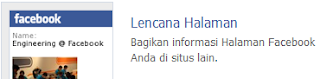
4. Lencana Halaman


B. Jika sudah klik Lencana Halaman.

C. Jika sudah juga, anda akan dihadapkan pada tampilan halaman facebook fans page dengan tampilan yang berbeda. Eits tunggu dulu. Edit dulu sesuai selera jika tampilan facebook fans yang baru kurang sesuai harapan.

D.Klik Sunting halaman ini Centang hanya pada list satus

E. Jika sudah sudah juga, klik simpan.

F. Klik add to blogger. Akan ada popup dan klik Lanjutgan! Lanjutkan saja. Tinggal pasang deh di blogger.

G. Untuk Update stusnya, silakan pilih status di bawah ini :
𝑺𝑨𝒀𝑨 𝑯𝑨𝑫𝑰𝑹 𝑴𝑬𝑹𝑨𝑴𝑨𝑰𝑲𝑨𝑵 𝑺𝑻𝑨𝑻𝑼𝑺 𝑨𝑵𝑫𝑨
░░█░█▀▀░█▀█▀█░█▀█░█▀█░█░░░
░░█░█▀░░█░█░█░█▄█░█░█░█░░░
▄▄█░█▄▄░█░░░█░█░░░█▄█░█▄▄░

” buat apa cewek pake berpakaian cantik dan berdandan untuk menarik cowok? padahal cowok lebih suka cewek yang nggak pake apa-apa”


Hati – Hati memberi tanda koma (,) menurut kabar burung, temen ane sakit..menurut kabar, burung temen ane sakit..


” jangan pernah kau lepaskan genggaman tanganku,bukan karena aku sayang n mencintaimu tapi saya cuma takut ketinggian”


akan saya ingat sampe lupa “


Otw to the hell nih.. Ada yang mau ikut?


Dekat denganmu, aku keringetan. Jauh darimu, aku keingetan


Andaikan Azis Gagap dan Sule turun di ganda putra final Piala Thomas…


 Lelaki yang bagun sianng adalah lelaki pemberani.. karena ketika dia membuka mata langsung menantang sang mentari


Punya pacar boros uang, Ga punya pacar boros sabun


“Anda saat ini sedang membaca status pria dengan pesona yang memiliki daya tarik seperti magnet …….wanita yang bersuami dan memiliki pacar dilarang keras membaca status ini”


“Kenapa korban kecelakaan harus di larikan ke rumah sakit..? Bukannya orang yg lagi kesakitan itu sulit buat berlari..?”

Yah, sekian aja posting sederhana saya tentang memasang status Facebook di Blog. Semoga membantu

Source : goceng blog


Continue reading Memasang Status Facebook di Blogger
, ,

Cara Ganti Blockquote Modifikasi di Blogger

blockquote
Di dalam posting blogger pada menu ada tombol seperti di atas. Tombol tersebut adalah menu untuk membuat blockquote. Apasih blockquote itu? Menurut saya blockquote berarti petikan posting. Blockquote memperjelas apa yang kita posting di blogspot. Misalnya kita memposting beberapa sub judul. Dalam sub judul itu kita dapat memperjelas dengan petikan posting yang kita sebut sebagai blockquote. Mari kita bahas cara ganti blockquote modifikasi di blogger

Secara default atau bawaan, blockquote di tunjukkan kurang lebih seperti ini

blockquote
Dari gambar di atas, kode dalam membuat blockquote bawaan kurang lebih adalah di bawah ini

.blockquote {
margin: 10px 10px 10px 20px;
padding: 10px 15px 10px 15px;
line-height: 1.6em;
color: #000000;
background: #e0ffff;
border: 2px solid #4aa02c;
border-left: 20px solid #4aa02c
}

.......

Dan pada saat posting (Posisi Edit HTML) adalah
<blockquote style="overflow:auto;height:200px;padding:10px;background:black;color:lime;">
Disini Text Anda
</blockquote>

Jika sahabat tidak suka dengan blockquote bawaan blogger dan ingin merubah blockquote bawaan blogspot dengan style modifikasi berikut ini caranya
1. Login di blogspot
Blogger Login
2. Sahabat akan di bawa ke dashboard.
Blogger Dasboard

3. Klik Menu Design seperti gambar di bawah ini :
Dasbor Blogger design
4. Klik Template
Blogger Login
5. Backup dulu template sobat dengan klik tombol seperti di bawah ini
Blogger Backup and restore
6. Klik edit HTML
Blogger Edit Html
7. Klik Proceed


8. Centang  Expand Widget Template


9. Cari kode blockquote seperti ini  (Biasanya 2 baris) :
.blockquote {
margin: 10px 10px 10px 20px;
padding: 10px 15px 10px 15px;
line-height: 1.6em;
color: #000000;
background: #e0ffff;
border: 2px solid #4aa02c;
border-left: 20px solid #4aa02c
}


.......

10. Hapus semua kode tersebut dan ganti dengan pilihan kode berikut :

a. Blockquote dengan background kertas bergaris

.post blockquote {
background: #fff url(https://blogger.googleusercontent.com/img/b/R29vZ2xl/AVvXsEi4hEjcWqDX5gecRS51I3RKRLhrx1T9WZMsDLnwGhO9OZLx8jmD8GmSzXfyoh-ygtobi7S-r7sr13qsqgDIiArILVCrW75CvNkPiMywfxD39cg0rO0Pl9ZFN38BvfYlb-YbFdJKQsP0mwo/s1600/notebook-with-numbers.gif) repeat-y;
margin: 0 20px;
padding: 0px 20px 5px 55px;
color:#7a7a7a;
font: bold 0.9em  "Comic Sans MS", verdana;
line-height: 153%;
}
.post blockquote p {
margin: 0;
}

Ket : ubah kode yang ditandai dengan warna-warni di atas sesuai selera sobat.  Untuk ganti background gambar, Tinggal klik kanan dan klik simpan lokasi gambar. Dan berikut pilihan backgroundnya  :

blockquote
blockquote
blockquote
blockquote
blockquote


b. Blockquote efek timbul dan shadow
.post blockquote {
    border:5px #dcdcdc solid;
    background:#f6f6f6 url(http://www.opendrive.com/files/7045660_cNVdE/quote.png) 0px 0px no-repeat;
    padding:7px;
    padding-left:65px;
    margin:20px 0;
    }

    blockquote:hover {
    border:5px #f2f2f2 outset;
    color:#000
    background:#f2f2f2 url(http://www.opendrive.com/files/7045660_cNVdE/quote.png) 10px 15px no-repeat;
    -moz-box-shadow: 0 0 40px #B0C4DE;-webkit-box-shadow: 0 0 40px #B0C4DE;box-shadow: 0 0 40px #B0C4DE;
    color:#000;
    }

    .post blockquote p {
    margin: 0;
    padding-top:10px;
    }

c. Blockquote dengan scrool

Untuk blogquote dengan scrool, cara pembuatannya adalah manual seperti membuat text area. Yaitu dengan kode berikut ini pada posisi Edit HTML saat posting.

<blockquote style="overflow:auto;height:200px;padding:10px;background:black;color:lime;">
Disini Text Anda
</blockquote>


Keterangan :
Image by : Drupal.org
Trick by  : My Blogger Trick

Saya lebih suka Cara Ganti Blockquote Modifikasi di Blogger untuk menampilkan kode html dengan blockquote dari pada dengan text area. Mohon maaf tidak disertai dengan demo nyata. So, silakan tentukan pilihan sobat.


Continue reading Cara Ganti Blockquote Modifikasi di Blogger
, , , , ,

Mengetahui Ukuran Header, Posting, Sidebar, Footer & Lebar Blogger

Dalam edit template sobat, perlu kita ketahui berapa ukuran atau lebar elemen-elemen yang ada di blog. Untuk mengetahui Ukuran Header, Posting, Sidebar, Footer & Lebar Blogger sejuta trik blogger ingin sharing ke teman-teman. Sharing dalam posting ini mudah-mudahan bisa membantu mengedit blog sahabat semua. Yuk mulai saja.
Landscaping company
1. Mengetahui Ukuran / Lebar header

#header-wrapper{
background: #ffffff;
width: 900px;
height: 160px;
font-size: 12px;
margin: 0px auto 0px;
padding: 0px;
overflow: hidden;
}

2. Mengetahui Ukuran / Lebar halaman Posting

#main-wrapper{
float:left;
width:590px;
margin:0px 0px 5px 0px;
padding:13px 10px 0px 10px;
overflow: hidden;
}

3. Mengetahui Ukuran / Lebar sidebar

#sidebar-wrapper{
float:left;
width:320px;
margin:13px 0px 5px 0px;
padding:0px;
line-height:19px;
display: inline;
}

Update : Banyak sekali kode sidebar yang bisa dipakai misal #rsidebar-wrapper{ atau #right-sidebar-wrapper{ dll, jadi disesuaikan saja.
4. Mengethui Ukuran / Lebar Footer
/* Footer
----------------------------------------------- */
#footer {
  width:950px;
  clear:both;
  margin:0 auto;
  padding-top:15px;
  line-height: 1.6em;
  text-transform:uppercase;
  letter-spacing:.1em;
  text-align: center;
}


a. Untuk mengedit ukuran/lebar Halaman Blog
Cari kode di bawah ini:

#outer-wrapper {
width: 660px;
margin:0 auto;
padding:10px;
text-align:$startSide;
font: $bodyfont;
}

b. Untuk mengedit ukuran/lebar Halaman Posting
Cari kode di bawah ini:

#main-wrapper {
width: 410px;
float: $startSide;
word-wrap: break-word; /* fix for long text breaking sidebar float in IE */
overflow: hidden;/* fix for long non-text content breaking IE sidebar float */
}

c. Untuk mengedit ukuran/lebar Sidebar Blog
Cari Code di bawah ini:

#sidebar-wrapper {
width: 220px;
float: $endSide;
word-wrap: break-word; /* fix for long text breaking sidebar float in IE */
overflow: hidden; /* fix for long non-text content breaking IE sidebar float */
}


d. Untuk mengedit ukuran Header Blog,
Cari Code di bawah ini:

#header-wrapper {
width:660px;
margin:0 auto 10px;
border:1px solid $bordercolor;
}


e. Untuk mengedit ukuran Footer Blog
Cari Code di bawah ini:

#footer {
width:660px;
clear:both;
margin:0 auto;
padding-top:15px;
line-height: 1.6em;
text-transform:uppercase;
letter-spacing:.1em;
text-align: center;
}

Jika sahabat tidak menemukan kode seperti di atas, untuk mengetahui element seperti header, posting, sidebar dan lebar blogger, cukup mencari kode yang mirip dan ditunjukkan dengan width: (LEBAR) dan height:(TINGGI)

Dengan Mengetahui Ukuran Header, Posting, Sidebar, Footer & Lebar Blogger tentunya akan memudahkan sahabat mengganti dan mengedit blog dengan menyenangkan seperti slogan blog ini.

Continue reading Mengetahui Ukuran Header, Posting, Sidebar, Footer & Lebar Blogger
, ,

Membuat Random Header


Dalam edit Header, adakalanya kita jenuh dengan tampilan itu-itu saja. Belum lagi kita akan merasa bingung untuk memilih dari beberapa gambar untuk dijadikan gambar header. Pilihan yang tepat untuk mengatasi kedua masalah tersebut adalah Membuat Random Header di Blogspot.

Tanpa basa basi yuk kita buat! Sahabat sejuta trik blogger hanya perlu menambahkan kode di Widget sahabat dengan kode berikut ini :


Ganti "alamat image URL dengan alamat url gambar sobat. Ukurannya menyesuaikan header sobat.

Untuk mengatur gambar header blog, Sahabat harus mengetahui Lebar Blog. Dalam kasus ini adalah mengetahui lebar blog. Untuk mengetahuinya silakan klik menu pada Tool Blog di samping kanan posting ini!. Begitulah membuat random header di blogspot. Semoga bermanfaat!

DEMO : http://moelangbotjahesdhe.blogspot.com/
(Dengan klik salah satu jugul posting, maka gambar header akan berubah)


Continue reading Membuat Random Header
, , ,

Membuat Recent Comment Hanya Nama

Maksud Membuat Recent Comment Hanya Nama sesuai judul di atas maksudnya adalah menghilangkan tanggal posting, judul posting, dan isi komentar itu sendiri. Jadi dalam membuat recent comment hanya nama ini untuk menampilkan link nama komentator.

Sebagai contoh lihat gambar di bawah ini :


recent comment hanya nama dan url

Nah untuk membuatnya, silakan Login ke Blogger>>Design>>Add HTML. (atau lebih mudahnya kita tambahkan widget seperti biasa) Kemudian pastekan di dalamnya kode di bawah ini :

<script>// ----------------------------------------
// SHOW RECENT COMMENTS
// ----------------------------------------
// This functions takes a blogger-feed in JSON
// format and displays it.
//
// Version: 1.0
// Date:    2006-12-01
// Author:  Hans Oosting
// URL:     beautifulbeta.blogspot.com
// ----------------------------------------

function showrecentcomments(json) {
  for (var i = 0; i < numcomments; i++) {
    var entry = json.feed.entry[i];
    var alturl;

    if (i == json.feed.entry.length) break;
    for (var k = 0; k < entry.link.length; k++) {
      if (entry.link[k].rel == 'alternate') {
        alturl = entry.link[k].href;
        break;
      }
    }
   alturl = alturl.replace("#", "#comment-");
   var postlink = alturl.split("#");
   postlink = postlink[0];
   var linktext = postlink.split("/");
   linktext = linktext[5];
   linktext = linktext.split(".html");
   linktext = linktext[0];
   var posttitle = linktext.replace(/-/g," ");
   posttitle = posttitle.link(postlink);
   var commentdate = entry.published.$t;
   var cdyear = commentdate.substring(0,4);
   var cdmonth = commentdate.substring(5,7);
   var cdday = commentdate.substring(8,10);
   var monthnames = new Array();
   monthnames[1] = "Jan";
   monthnames[2] = "Feb";
   monthnames[3] = "Mar";
   monthnames[4] = "Apr";
   monthnames[5] = "May";
   monthnames[6] = "Jun";
   monthnames[7] = "Jul";
   monthnames[8] = "Aug";
   monthnames[9] = "Sep";
   monthnames[10] = "Oct";
   monthnames[11] = "Nov";
   monthnames[12] = "Dec";
   var comment = entry.content.$t;
   var re = /<\S[^>]*>/g;
   comment = comment.replace(re, "");
   if (showcommentdate == true) document.write('Tanggal ' + cdday + ' '+ monthnames[parseInt(cdmonth,10)] + ' ' + cdyear + ' ');
   document.write('<a href="' + alturl + '">' + entry.author[0].name.$t + '</a> ');
   if (showposttitle == true) document.write(' pada ' + posttitle);
   document.write('<br/>')
  }

}</script><script style="text/javascript">var numcomments = 5;var showcommentdate = false;var showposttitle = false;var numchars = false;var standardstyling = false;</script> <script src="http://sejutatrik.blogspot.com/feeds/comments/default?alt=json-in-script&callback=showrecentcomments"></script>

Keterangan :
var numcomments = 5;            Jumlah komentar yang tampil
var showcommentdate = false; Tampilan tanggal komentar (ganti false dengan true untuk menampilkan)
var showposttitle = false;         Tampilan judul komentar(ganti false dengan true untuk menampilkan)
var numchars = false;               Rincian untuk komentar(ganti false dengan angka jumlah karakter komentar)
var standardstyling = false;       Tampilan komentar standar
ganti http://sejutatrik.blogspot.com/ dengan url blog sobat.

Kelebihan dari membuat recent comment hanya nama ini adalah kita tidak menggunakan javascript dari url blog lain. Jadi loading menjadi lebih cepat. Bukankah loading yang cepat salah satu kriteria blog itu SEO Friendly? Semoga menjadi telaah kita bersama. Nah akhir kata selamat mencoba.

Continue reading Membuat Recent Comment Hanya Nama
, ,

Tempat Hosting Gambar Tanpa Daftar

     Dalam upload gambar memang pihak penyedia blogger memang menyediakan kapasitas 1 GB untuk menyimpan gambar-gambar blog kita, namun setelah saya pikir-pikir saya ingin menyimpan gambar di tempat hosting gambar tanpa daftar yang sekiranya tidak penting tapi masih bisa kita miliki di tempat hosting gambar pilihan atau favorit.

     Nah waktu lalu saya telah menulis Mengetahui kapasitas upload gambar blog kita di picasa. Untuk sekarang alternatif hosting gambar yang menjadi pilihan selain di picasa yaitu hosting gambar yang tidak perlu daftar. Memang google site juga bisa digunakan, akan tetapi kita harus menghapus kode setelah kode .jpg atau yang lainnya. Ini membuat saya repot. Bagaimana dengan sobat?

     Berikut ini adalah daftar hosting gambar tanpa daftar atau kita tidak menjadi member. Memang ada kalanya gambar yang kita upload tiba-tiba dihapus oleh penyedia. Tapi lumayanlah buat hosting gambar kita. Untuk mencobanya silakan cek saja satu-satu situs di bawah ini :

http://www.tinypic.com/

http://www.burn-blue.com/

http://image-bb.com/

http://pic-hoster.net

http://tammzak.ta.funpic.org/photo/

http://www.1pix.org/


http://www.filecache.de/

http://www.foto-genius.com

http://www.freeimagehosting.net/

http://www.imagebanana.com/

http://www.imagefilez.com/

http://www.imagehosting.evonet.ro/

http://www.imagehosting.ro/

http://www.imageiso.com/

http://www.imageknight.com/

http://www.imagesforme.com/

http://www.imagesocket.com/

http://www.imagespeech.com/

http://www.imagetag.co.uk/

http://www.image-upload.net/

http://www.imagevenue.com/

http://www.imghaven.com/

http://www.img.xtremshare.com/

http://www.lookpic.com/

http://www.paintedover.com/

http://www.photodump.com/

http://www.picfreak.us/

http://www.picfront.org/

http://www.picoodle.com

http://www.pictiger.com/

http://www.pictransfer.de

http://www.pix-hoster.com/

http://www.qfqy.com/

http://www.radikal.ru/

http://www.simpload.com/

http://www.spazshare.com/

http://www.superfilehosting.com/

http://www.theimagehosting.com/

http://www.upit.cc/

http://www.upl0ad.org

http://www.willhostforfood.com/

http://www.xs.to/

http://www.yourupload.com

     Bagi teman-teman yang mempunyai referensi lain soal tempat hosting gambar tanpa daftar di atas, mohon masukannya.

Continue reading Tempat Hosting Gambar Tanpa Daftar
, , ,

Membuat Link di Judul Widget

Dalam sebuah widget pasti kita beri judul. Khususnya widget berbasis HTML kita dapat memodifikasinya. Salah satunya dengan Menambah Link di Judul Widget. Dimana link dalam judul dapat dijadikan optimasi SEO Blogger on page. Nah untuk lebih jelasnya silakan baca di bawah ini :

1. Log in di blogger dengan id anda untuk masuk ke akun dan mengedit blog anda.
2. Klik Tata Letak / Layout
3. Tambahkan gadget dengan mengklik Add a Gadget
4. Pada menu yang tersedia, pilih atau klik HTML/Javascript
5. Copy pastekan Kode di bawah ini, CATATAN : Pastikan judul atau title sidebar / pada gadget HTML/Javascript dalam keadaan kosong untuk menghindari duplicate title.

Kode pertama Link dengan icon tau background :

<style type="text/css">
.pasang-link{
font-size:11px;
float:right;
font-weight:bold;
background:url(http://t1.gstatic.com/images?q=tbn:lJgxPMEh7KGJJM: 
http://aespesoft.com/wordpress/wp-content/themes/massivepress/images/category-rss.jpg) 
right 0px no-repeat; padding-right:20px;
}
</style>
<h2><span class="pasang-link"><a href="URL">Link Title</a></span>Title Sidebar</h2>


6. Ganti kode warna merah dengan icon yang anda suka, kode warna biru adalh text link dan warna hijau adalah title sidebar.

Jadinya seperti ini :


Kode kedua link tanpan icon atau backgraund :


<style type="text/css">
.pasang-link{
font-size:11px;
float:right;
font-weight:bold;
}
</style>
<h2><span class="pasang-link"><a href="URL">Link Title</a></span>Title Sidebar</h2>

Kode ketiga menampilkan text saja :

<style type="text/css">
.pasang-link{
font-size:11px;
float:right;
font-weight:bold;
}
</style>
<h2><span class="pasang-link">Text Here</span>Title Sidebar</h2>

Jadinya seperti ini :


Begitulah cara menambah link di judul widget. Semoga bermanfaaat!

Sumber ane di http://www.sodiycxacun.web.id/2010/05/cara-membuat-link-atau-text-disamping.html#axzz1ZofLPTj2


Continue reading Membuat Link di Judul Widget
, ,

Pembuat Doodle (Logo Google)


Google adalah salah satu Search Engine terbesar dan paling populer setelah Yahoo!. Google bukan hanya inovasi – inovasi teknologi terkini yang banyak dikembangkan, tetapi masalah logo pun mereka yang paling menarik, seperti perayaan tahun baru, olimpiade kemaren, atau peringatan-peringatan lainnya.

Lalu pertanyaannya,siapakah di balik kreasi logo-logo Google?

Dennis Hwang
Dennis Hwang (Hwang Jeong-mok) adalah desainernya. Dennis adalah warga Korea-Amerika, lahir di Knoxville , Tenesse dan di kampung halamannya di Korea (Gwacheon) ia dibesarkan.


Dennis adalah pelukis Doodle yang selalu mengambar logo logo Google yang biasa ditampilkan di hari penting, festival, ataupun holiday. Doodle sendiri adalah logo Google yang ditampilkan itu.

Sekarang, Dennis menduduki posisi sebagai international webmaster di google. Dia mulai menggambar logo nyentrik untuk hari-hari raya pada google dalam peringatan Bastile Day, pada tanggal 14 juli 2000 berdasarkan permintaan dari Larry Page dan Sergey Brin.

Ketika Google mengadakan kompetisi untuk melukis Doodle ke anak-anak, Dennis Hwang sempat memberikan tips. Semoga bermanfaat untuk adik-adik sekalian walaupun tidak relevan tapi tetapi aja tips yang sangat bagus dijadikan masukan..

1. Pastikan design kamu cocok dengan bentuk dari huruf didalam logo Google, tapi jangan biarkan itu membataskan kreatifitas kamu

2. Eksperimenkan dengan berbagai media (tools) untuk melihat yang mana paling cocok dengan design kamu (kamu juga bisa membuat doodle kamu di pcmu sendiri)

3. Jangan membuat design anda terlalu ribet – gambar2 yang simple mempunyai impact paling besar

4. Ingat bahwa design kamu mungkin berakhir di halaman utama Google, jadi bayangkan bagaiman kira2 tampilannya dalam layar Google

5. Untuk mencari inspirasi tema “What I Wish for the World?”, coba pikirkan masa depan dan apa yang kamu jadikan beda dengan sekarang.

6. Ingatkan selalu menggunakan warna dengan benar dan bagaimana warnanya berinteraksi dengan sebuah background putih

7. Hindari unsur komersial dan gambar yang di copyright

8. Mainkan imaginasi kamu – coba buat sebuah doodle yang beda dengan yang lain dan belum pernah dibuat sama sekali.

9. Silahkan gunakan ruang kosong dibelakang ataupun didepan huruf Google, tetapi coba seimbangkan design kamu

10. Have fun…! “Doodle 4 Google” tidak lain adalah tentang kreatifitas dan menikmati membuat sesuatu yang fun.


Apakah sobat juga pengen jadi pemenang design logo doodle dari eropa kayak anak ini? Ayo berkreasi!
doodle


sumber : http://wahw33d.blogspot.com/2011/07/inilah-dennis-hwang-sang-pembuat-logo.html#ixzz1YjbjW2BX


Continue reading Pembuat Doodle (Logo Google)
,

Marque (Teks Berjalan) Mempengaruhi SEO?

Apakah Marque (Teks Berjalan) Mempengaruhi SEO? Pertanyaan ini terlontar dari sebuat website yang saya ambil untuk Parse Kode Warna blog ini. Disana dijelaskan jika memasang Marque (teks berjalan) mempengaruhi SEO blog kita. Bagaimana mungkin jika logika teks berjalan berulang-ulang kali maka dianggap konten yang sama dan berulang-ulang.

Selain anggapan di atas marque (teks berjalan) juga merupakan spam bagi blog kita. Lihat contoh marque (teks berjalan di bawah ini :

Contoh Marque (teks berjalan)

Bagaimana kawan? Keren bukan? tapi tidak untuk google bot yang katanya merupakan spam. Tapi semua tergantung sahabat semua apakah tetap mau menambah marque (Teks berjalan) atau tidak agar SEO blog sahabat tetap bagus.


Baik berikut ini adalah penggunaan marque di blog


  <MARQUEE align="center" direction="right" height="200" scrollamount="2" width="30%">


    teks kamu disini


    </MARQUEE>


hasil biasa
==============================
    <MARQUEE align="center" direction="left" height="200" scrollamount="3" width="70%" behavior="alternate">


    teks kamu disini


    </MARQUEE>


hasil ada getaran

==============================

    <div align="left">&ltFONT FACE="georgia" color="White"><B><MARQUEE BGCOLOR="RED" width="70%" scrollamount="3" behavior="alternate">


    teks kamu disini


    </MARQUEE></b></FONT></div>


hasil untuk variasi huruf dan getaran

==============================

    <marquee onmouseover="this.stop()" onmouseout="this.start()" scrollamount="2" direction="up" width="50%" height="200" align="center">


    teks kamu disini


    </marquee>

Berhenti saat ada mouse menyentuhnya

==============================
Sumber : Forantum

Continue reading Marque (Teks Berjalan) Mempengaruhi SEO?
, ,

Kapasitas Upload Gambar di Blogger


Sahabat sejuta trik blogger sering mengupload gambar di blogger? Tahu tidak letak penyimpanan gambar ketika kita upload gambar di blogger? Secara tidak sadar kita telah melupakan ketentuan-ketentuan atau syarat penggunaan blogger yang hanya gratisan tercinta ini. Maksudnya ketentuan ini lebih dikhususkan pada Kapasitas Upload Gambar di Blogger.
Sebenarnya setiap 1 akun google yang mempunyai anak seperti blogger, gmail, dll mempunyai kurang lebih kapasitas 1000 MB ruang penyimpanan/space. Nah untuk sahabat yang ingin mengetahui tentang Kapasitas upload gambar di blogger kita, ikuti cara di bawah ini.

Jika belum login ke blogger, login terlebih dahulu.

Akan muncul tampilan dasboard blog-blog sobat. Kurang lebih seperti ini
Kapasitas Upload Gambar di Blogger


Untuk mengetahui berapa jumlah kapasitas upload gambar di blogger, sobat scroll kebawah dan akan tampil seperti di bawah ini :
Kapasitas Upload Gambar di Blogger


dari keterangan gambar di atas saya telah mengupload gambar di blogger sebanyak 12 gambar dan baru menggunakan 0.08% dari jumlah 1024 MB atau 1 GB kapasitas upload gambar di blogger. Bagaimana dengan sahabat?

Apabila sobat khawatir kapasitas upload gambar di blogger 1024 MB itu sedikit. Sejuta trik blogger punya sedikit tips.

1. Jangan terlalu khawatir! 1024 MB itu besar, sedangkan gambar yang kita upload kurang lebih hanya puluhan KB untuk ukuran sedang.
2. Para master blogger sudah mengupload 1000 lebih gambar. Mereka hanya menggunakan 8% dari jumlah total 100%.
3. Kecilkan ukuran gambar yang mau di upload di blogger dengan software pengecil ukuran gambar. Misal fast photo resizer, dll
4. Upload gambar dengan tempat penyimpanan lain. Misal tinypic, googlesite dll.
5. Managemen akun blogger. Artinya membuat akun google yang dipadukan menjadi 1 admin. (untuk managemen akun blogger akan saya posting lain waktu). Atau kalau tidak cari sendiri di Google. ha5xlove0055 Free Emoticons   Love
Sekarang sudah jelas cara mengetahui kapasitas upload gambar di blogger. Semoga menjadi bahan pertimbangan sobat. Happy Blogging!
Continue reading Kapasitas Upload Gambar di Blogger